من الشيفرة إلى البكسلات. كيف يعمل عرض الويب
تتناول هذه المقالة كيفية عرض متصفحات الويب للمحتوى، مع التركيز على الوضع المحتفَظ به مقابل الوضع الفوري. وتستعرض المسار من الشيفرة إلى ما يظهر على الشاشة وتبيّن كيف يمكن لمعرفته أن تقود إلى تصميم وتحسين أفضل للويب.
يصادف عام 2024 مرور 8 سنوات منذ بدأت العمل في تقنية المعلومات. بدأت عام 2016 مصمم واجهات مبتدئًا، ثم انتقلت بعد فترة إلى دور مطور واجهات أمامية. لطالما أبهرني جعل الأشياء تتحرك على الشاشة، وخصوصًا في المتصفح. ومع ذلك، لم أرتّب معرفتي بكيفية عرض الأشياء هناك فعليًا إلا منذ وقت قريب جدًا.
بطبيعة الحال، كنت ملمًّا بالأساسيات. لكن كان هناك أمران أفهمهما بالحدس دون أن أكون واعيًا بهما حقًا: التصنيف الرسمي لطرق بناء واجهات المستخدم الرسومية، وأي هذه النماذج تتبعها المتصفحات.
أنماط التصميم
إذن، ما الخيارات المتاحة لبناء واجهات المستخدم؟ على حد قول أحد الأساطير، هناك مدرستان فكريتان أساسًا. يمكننا اعتماد الوضع المحتفَظ به (retained) أو الوضع الفوري (immediate).
الوضع المحتفَظ به (Retained Mode)
في الوضع المحتفَظ به، يتولى النظام مسؤولية إدارة كل كائن تعرضه وتخزينه. ويقدم أيضًا كثيرًا من التجريدات المفيدة التي تجعل بناء الواجهة أسرع، مثل حقول الإدخال والأزرار وغيرها. في المتصفح، يمنح HTML العناصر بنيتها، ويحدد CSS مظهرها، وتحدد JavaScript سلوكها (مع أن هذا الجزء الأخير اختياري). ثم يتولى النظام رعاية حالتها.
الأمر كله بسيط جدًا. فلرسم مستطيل متحرك بإزاحة 5 بكسلات عن الزاوية العلوية اليسرى، تحتاج إلى سطر واحد من HTML وبضعة أسطر من CSS، كما في العرض التجريبي “Browser - retained mode” المبني على CodePen.
كلما تغيرت الحالة (هنا لون الخلفية)، لا حاجة إلى إعادة رسم كل كائن. فحالتها محتفَظ بها. يمكنك تغيير سلوكها، لكن المتصفح يظل هو من يتولى تتبع الموضع ولون الخلفية ومعالجة الأحداث وغيرها.
الوضع الفوري (Immediate Mode)
يعمل الوضع الفوري بشكل مختلف إلى حد ما. هنا يتولى المطور مسؤولية إنشاء كائن رسومي وضبط خصائصه وتحديثها صراحةً كلما لزم. ويحدث ذلك عادةً داخل حلقة عرض (render loop). وقد يتعين بناء بعض الميزات من الصفر. وبصفتك مطورًا، أنت من يعتني بكل بكسل. لا يقف خلفك نظام ذو آراء مفروضة. كل شيء عليك.
صُنع باستخدام ImgFlip
قد يكون هذا النهج مألوفًا من المتصفح أيضًا، كما في العرض التجريبي “Browser - immediate mode” المبني على CodePen.
شرعنا في بناء المستطيل المتحرك نفسه (تقريبًا) دون HTML وCSS، وأصبحت المهمة أصعب. لا شيء يتولى الأساسيات، مثل تحويل الألوان أو حساب الألوان الوسيطة بين اللونين اللذين حددناهما في CSS في المثال السابق. كما أن محاذاة النص بشكل صحيح بالنسبة للمستطيل صعبة الإعادة، إذ لا توجد طريقة مدمجة تفعل ذلك لنا. تُنفَّذ الدالة draw في كل إطار، ولا يُحتفظ بالحالة. وعلينا نحن صيانتها في كل مرة.
هكذا تعمل واجهات برمجة الرسوميات. في المتصفح، يمكن اعتبار عنصر canvas «جيبًا» من الوضع الفوري1.
وإذا أردت تحكمًا أدق، فيمكنك الانتقال من سياق 2D إلى سياقات WebGL أو WebGL2 أو WebGPU (حيثما كانت مدعومة).
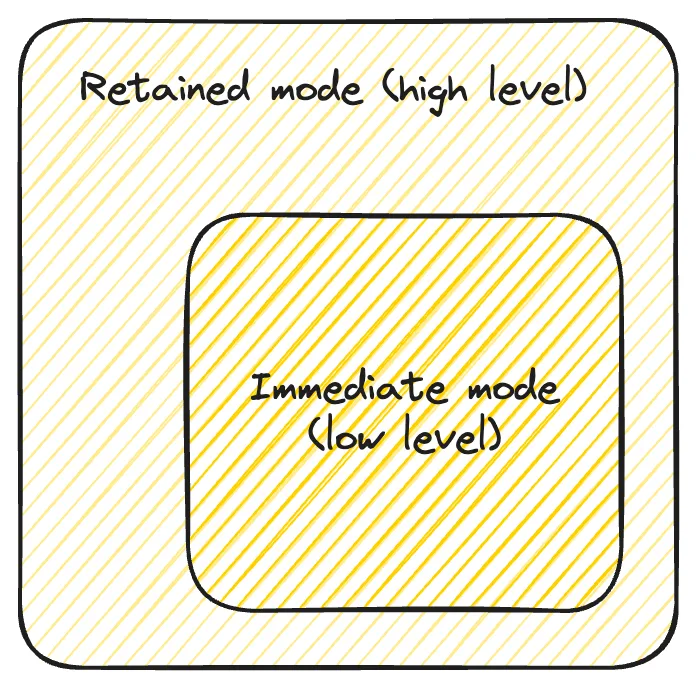
التسلسل الهرمي بين المحتفَظ به والفوري
متى نستخدم أيًّا منهما
في الوضع المحتفَظ به، يعمل النظام كنوع من الغلاف الذي يجعل العمل أسرع وأكثر مرونة. اختره عندما لا يتوفر لديك الوقت لتنفيذ الأساسيات مثل إدارة التخطيط وميزات إمكانية الوصول وتحسين محركات البحث (SEO). وهو الخيار الأمثل للمحتوى الثابت – النماذج والفقرات وحقول الإدخال أو الصور.
يتفوق الوضع الفوري حيث يكون التحكم والأداء أساسيين: في البيئات المتغيرة باستمرار مثل الألعاب أو تصورات البيانات.
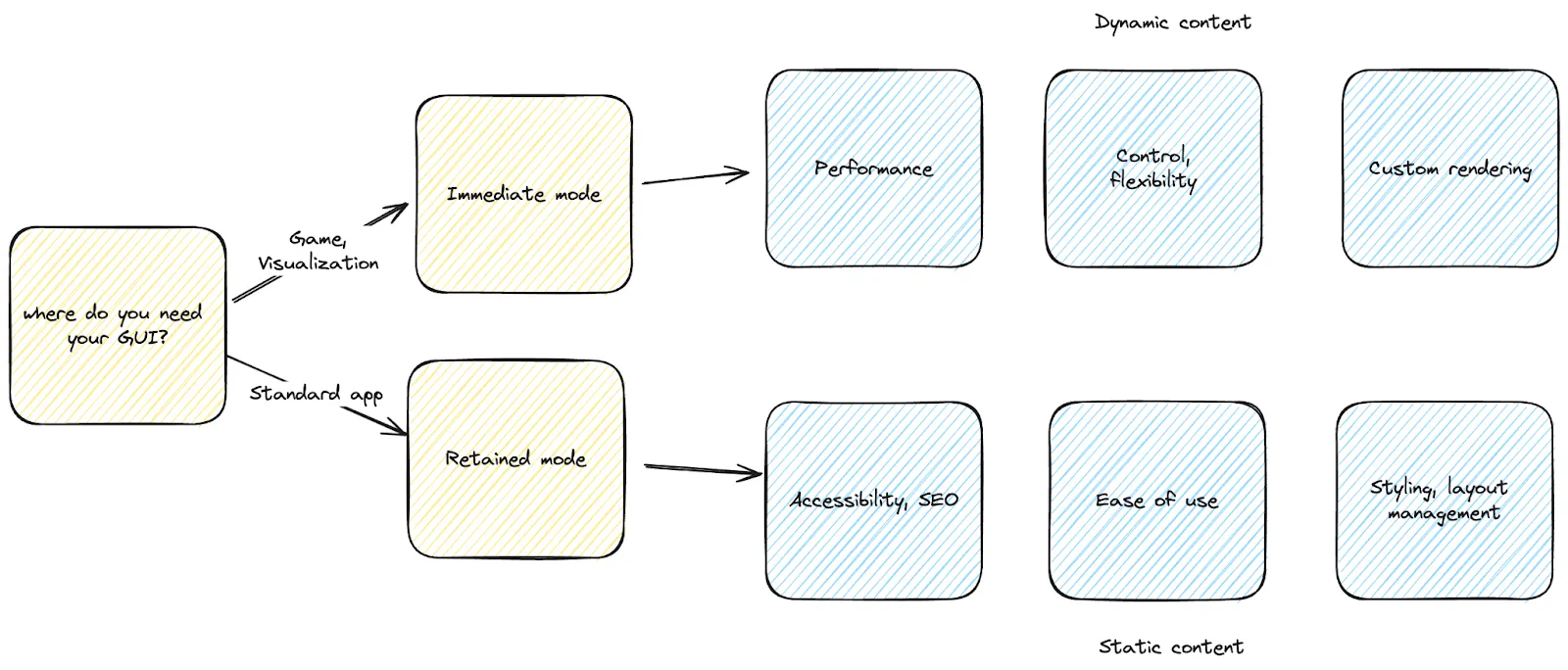
حالات استخدام أوضاع GUI
HTML وCSS والبكسلات
إذن يعمل المتصفح بالوضع المحتفَظ به. لكن كيف يتم ذلك بالتفصيل؟ لنتعمق أكثر. وبما أن غالبية الإنترنت تفضّل Chrome، سأستخدم محرك العرض الخاص به، Blink، مثالًا.
ما يلي مبسّط، لكنه ينبغي أن يكفي كنظرة عامة. وسأشير كثيرًا إلى مصدر معرفة رائع: عرض Steve Kobes The Life Of A Pixel. وإذا أردت معرفة المزيد عن Blink ككل، فأقترح قراءة هذه الوثيقة.
التحليل وبناء DOM
يبدأ Blink بتحليل HTML وCSS لبناء شجرة DOM – النموذج الداخلي لدى Chrome للصفحة. وبفضل محرك V8، يمكن تغييرها عبر JavaScript. وبالتوازي، يُحلَّل CSS وتُحسب قيم الأنماط لكل عنصر. يمكنك الاطلاع عليها في تبويب “Computed” في أدوات المطور.
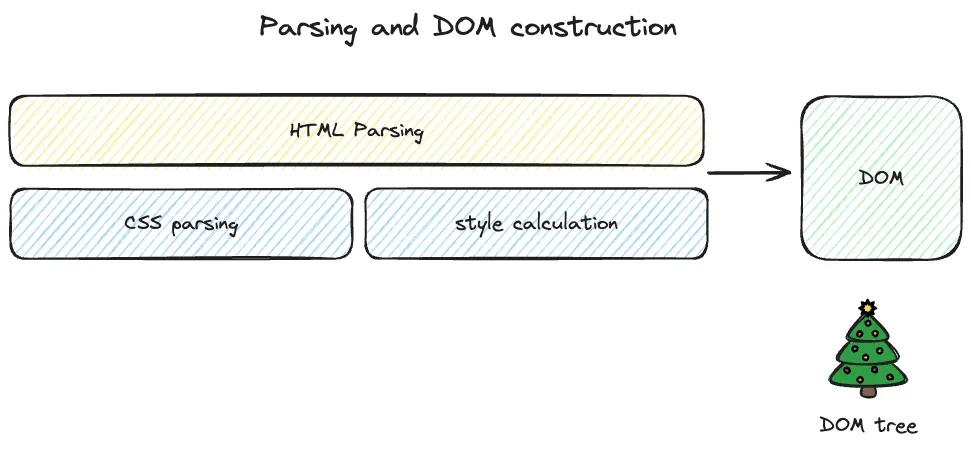
مخطط التحليل وبناء DOM
خط أنابيب العرض
يلي ذلك العرض.
- التخطيط (Reflow)
مرحلته الأولى هي عملية التخطيط (وتسمى أيضًا reflow). ومن مهامها:
- حساب الهندسة. تحسب إحداثيات وأبعاد كل عنصر DOM في المستند.
- ترتيب العناصر. ترتب كتل المحتوى بترتيب معين. تستخدم أنواع التخطيط المختلفة ترتيبات مختلفة، لكن أبسطها، التخطيط الانسيابي (flow layout)، يرتبها في اتجاه الكتلة أو السطر.
- قياس النص. وبدقة أكبر، قياس مقاطع النص. «مقطع النص» هو سلسلة من الأحرف تشترك في نمط واحد وتقع داخل كتلة التخطيط نفسها، مثل فقرة بـ
font-familyوfont-sizeمعينين وهكذا. وقياس النص يعني أساسًا تحديد عرض محتوى النص وارتفاعه. - حساب المستطيلات المحيطة. وأخيرًا، يحسب التخطيط المستطيلات المحيطة المختلفة التي يمكن أن يملكها العنصر، مثل صندوق الحدود أو مستطيل الفيض.
ومع ذلك، فهو يعمل على شجرة منفصلة تُعرف بـ شجرة التخطيط (layout tree). وفيها تقابل عقدة DOM واحدة عادةً كائن تخطيط واحدًا. لكن هذا ليس صحيحًا دائمًا. فالعقد ذات display: none وعناصر span لا تحصل على كائن عرض (ما لم يحمل span أنماطًا تؤثر في التخطيط).
- الرسم (Paint)
أثناء الرسم، يحصل كل كائن تخطيط على عنصر عرض (display item) يحتوي قائمة عمليات رسم. وعمليات الرسم تعليمات تخبر المتصفح بدقة كيف ينبغي رسم العناصر.
يتبع الرسم ترتيب التكديس لا ترتيب شجرة DOM. وبهذه الطريقة تُكدَّس العناصر المتداخلة بشكل صحيح. ويمكنك تغيير ترتيب التكديس بتعديلz-indexالخاص بالعنصر في CSS.
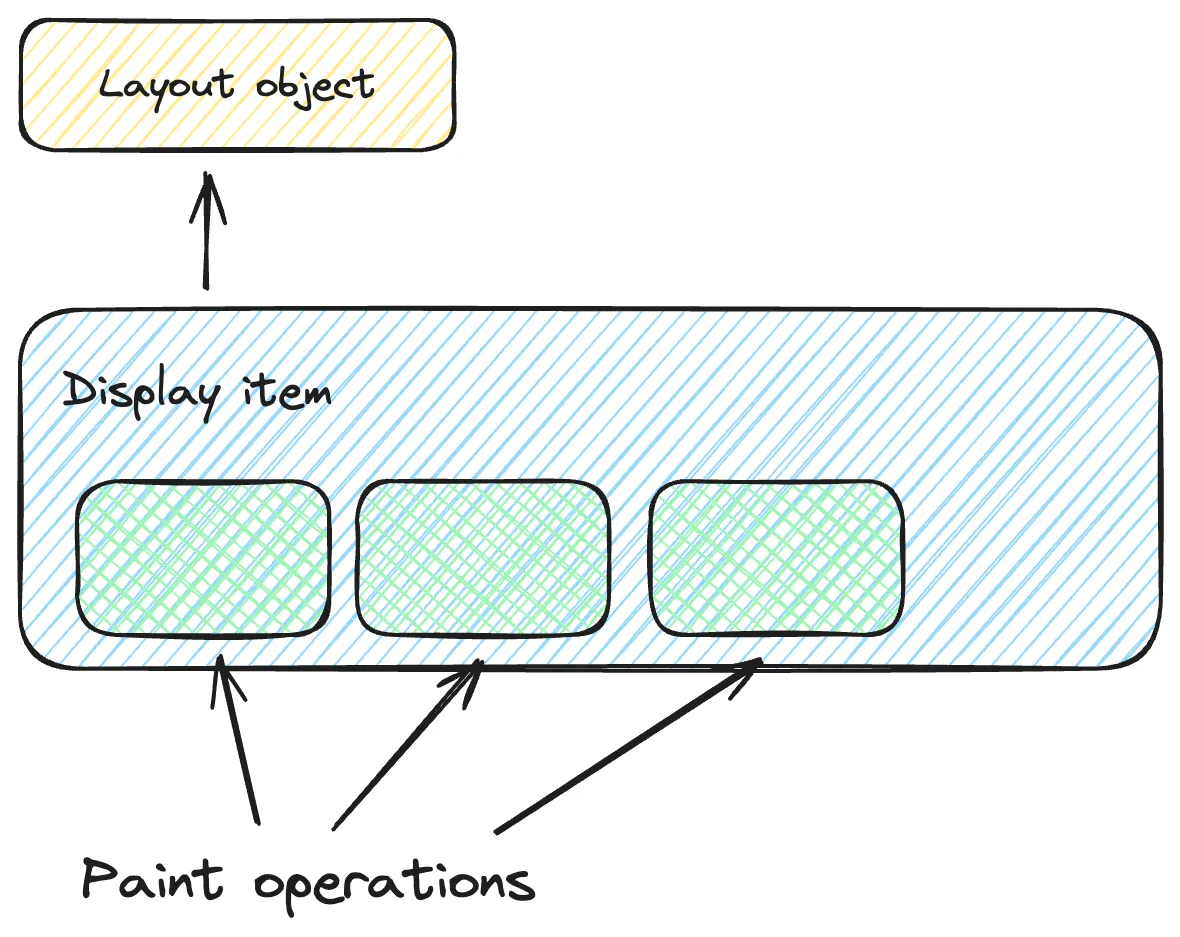
مخطط عملية الرسم (مبسّط)
- التنقيط (Raster)
وأخيرًا**،** تتحول عناصر العرض إلى صور نقطية (bitmaps) لقيم الألوان محفوظة في ذاكرة GPU. كما تفك عملية التنقيط ترميز أي صور مشار إليها في HTML وCSS.
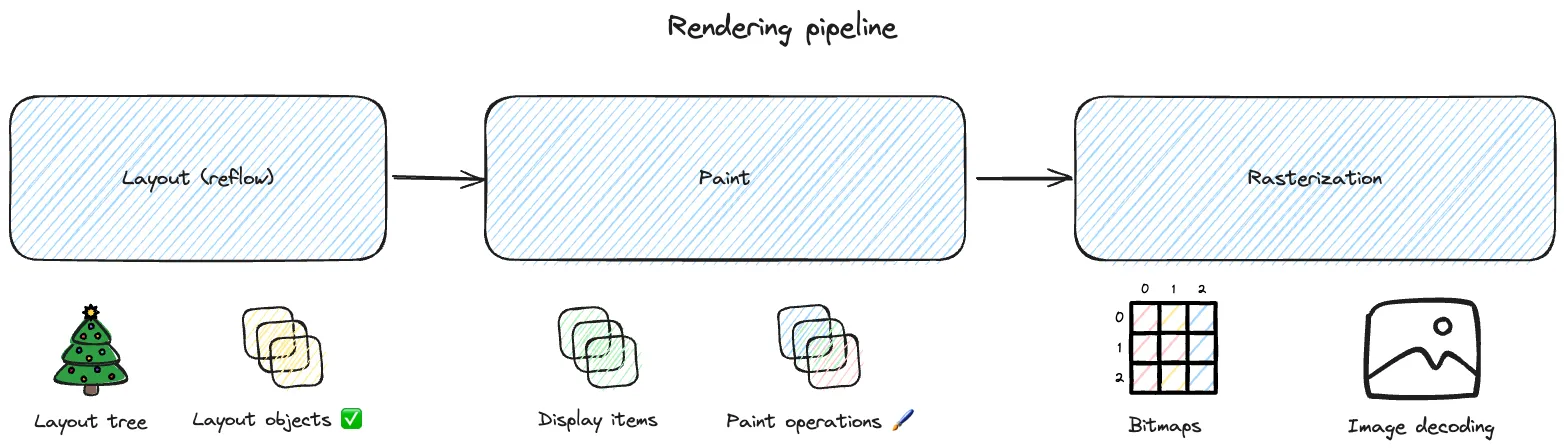
مخطط خط أنابيب العرض
التحسينات
ومع ذلك تبقى صفحة الويب تفاعلية، لذا يجب أن يتكيف خط الأنابيب ديناميكيًا مع التغييرات ومدخلات المستخدم. ويتعامل المتصفح مع ذلك بطريقتين.
إطار الحركة (Animation Frame)
أولًا، يولّد المصيِّر إطارات حركة، كل منها لقطة بصرية كاملة للحالة في لحظة معينة. أو بعبارة أخرى، مخرجات تشغيل واحد لخط الأنابيب. وإذا عدت بذاكرتك إلى مثال canvas قبل بضع فقرات، فستلحظ أثرًا لذلك في window.requestAnimationFrame. هذه هي حلقة العرض لدينا. ورغم أن المتصفح يعمل أساسًا بالوضع المحتفَظ به، فإنه يمزج بسلاسة هذه العمليات على نمط الوضع الفوري، مقدمًا الكفاءة والتحكم معًا.
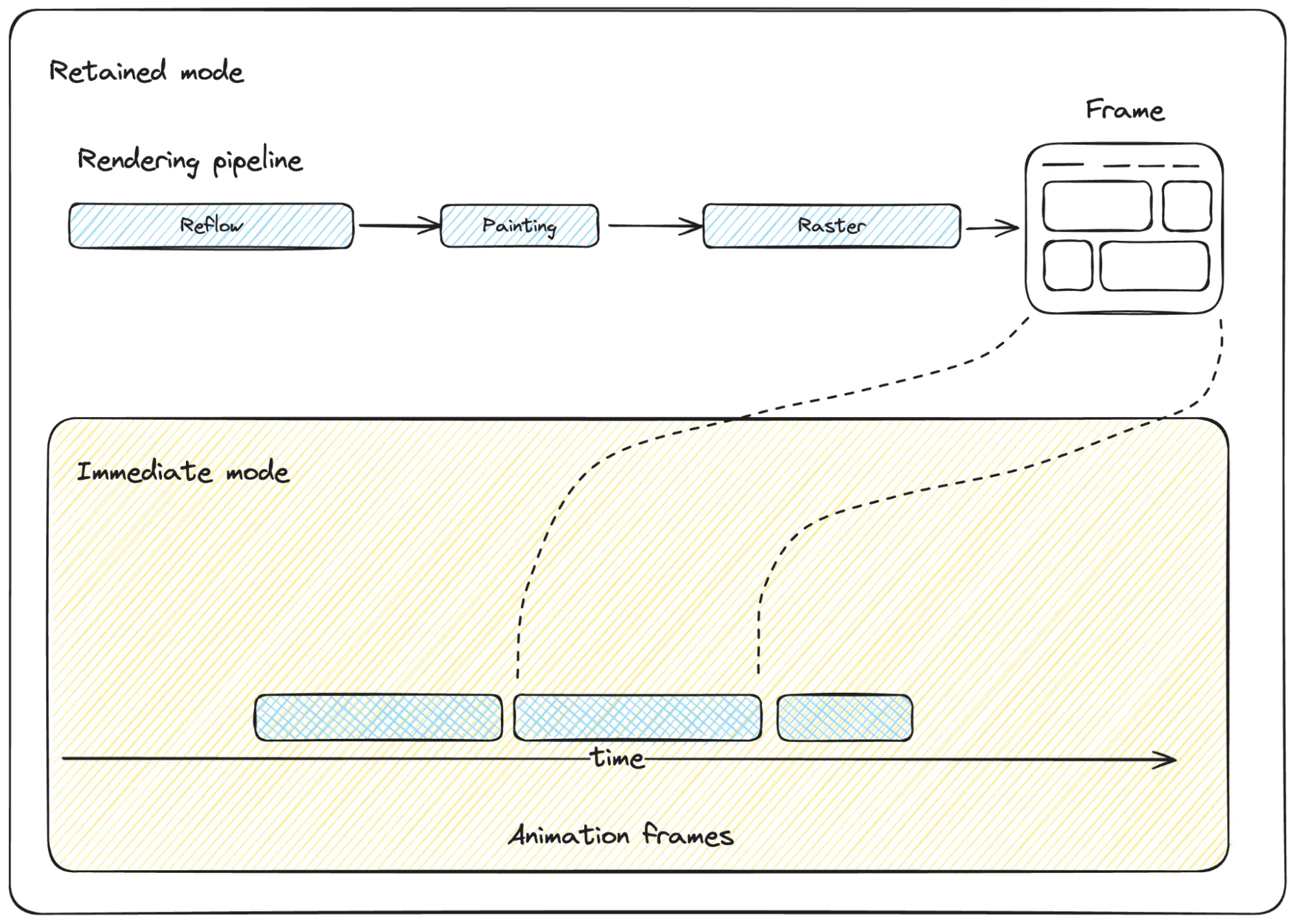
الوضعان المحتفَظ به والفوري داخل المتصفح
إعادة التخطيط وإعادة الرسم (Reflow & Repaint)
ثانيًا، كلما تغير شيء، يحدد المتصفح أي مراحل خط الأنابيب يجب تحديثها – أو بعبارة أخرى إبطالها. وهو يحاول أثناء ذلك إعادة استخدام أكبر قدر ممكن من مخرجات العرض السابقة.
لكن ذلك ليس ممكنًا دائمًا. فبعض عمليات الإبطال قد تكون مكلفة، خاصة عندما تؤثر في أجزاء كبيرة من DOM. ولهذا تُعدّ إعادة التخطيط وإعادة الرسم غير الضروريتين ضارتين. ومن الممارسات الجيدة الاعتماد على خصائص CSS المسرَّعة بوحدة GPU مثل transform أو opacity.
التركيب والتبليط (Compositing And Tiling)
ومع ذلك، حين تحدث إعادة تخطيط أو إعادة رسم، يحاول المتصفح الحد من كلفتها على الأداء. وآلية محورية لذلك هي التركيب (compositing)، الذي يقسم صفحة الويب إلى عدة طبقات. وتُنقَّط كل طبقة على حدة، غالبًا بتسريع GPU. أما المرحلة الأخيرة من التركيب، التي تُدمج فيها الطبقات في صورة واحدة متماسكة، فتُعالج بكفاءة على خيط منفصل للحفاظ على سلاسة العرض والتفاعل.
التمرير مثال جيد: تتحرك طبقة المحتوى استجابةً للمستخدم بينما تقصّها طبقة أخرى.
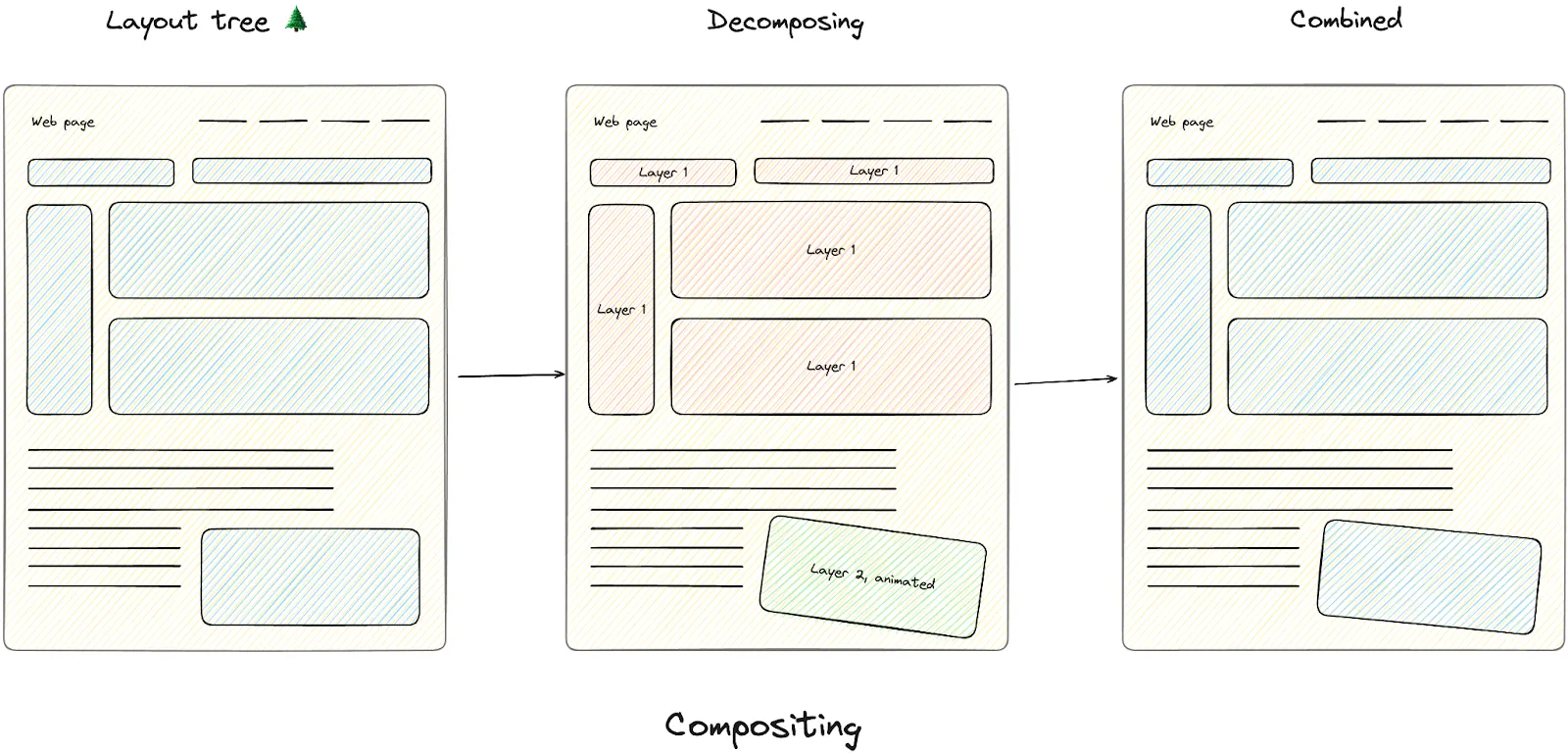
مخطط التركيب
وفوق ذلك، ولأن تنقيط الطبقات الكبيرة دفعة واحدة قد يكون مكلفًا، يقسمها Blink إلى بلاطات (tiles). ونتيجة لذلك، لا تُنقَّط إلا الأجزاء المرئية من المحتوى، مما يحسّن الأداء.
وتنفّذ المتصفحات آليات أخرى كثيرة لتقديم المحتوى بسرعة. وإذا كنت فضوليًا لمعرفة المزيد، فاطّلع على الوثائق المرتبطة سابقًا.
الخلاصة
في حياتنا اليومية، لا نفكر حقًا في كيفية عمل المتصفحات. فعندما ننقر على شيء في صفحة ويب أو نسحب شريط تمرير، يبدو أن الأمور تحدث فورًا. ويتعلم مطورو الواجهات الأمامية الأساسيات التي يحتاجونها للعمل اليومي، مثل استخدام واجهات برمجة المتصفح أو التعامل مع DOM. لكنهم هم أيضًا نادرًا ما يتعمقون أكثر من اللازم.
إن استكشاف ما يجري تحت الغطاء قد يكون منيرًا وعمليًا أيضًا عند اختيار أنماط التصميم والمعماريات المناسبة، وعند تحسين المشاريع الجديدة أو القائمة. وإذا كنت شغوفًا بما يكفي، فقد يكون ممتعًا جدًا كذلك!
جميع المخططات صُنعت باستخدام Excalidraw